ラベル 短縮URL の投稿を表示しています。 すべての投稿を表示

2011/04/23

このエントリーをはてなブックマークに追加 Check

短縮URLの生成と元URL展開 Chrome拡張 ChromeMUSE - Multi-URL Shortener/Expander

Twitterの登場以来たくさんの短縮URLが登場してきました。それは現在も増えていっています。
Chromeのエクステンションにも短縮URLに関するものがたくさんあり、このブログでも紹介してきました。
多くはエクステンションボタンを押すと入力フォームのようなものが現れて、そこにページタイトルと短縮URLが合わせて生成されます。そしてそのフォームに付いているPOSTボタンを押すとTwitterに投稿される、という仕組みです。


今回紹介する ChromeMUSE - Multi-URL Shortener/Expander というエクステンションは文字通り、マルチ(といっても良いほど多数)の短縮URLを生成し自動的にクリップボードに貼りつけられます。
またExpanderという機能もあります。それは短縮URLではドメインなどが表示されないので元のアドレスか分かりません。この機能は、短縮URLの上にマウスオーバーすると元のURLがポップアップで表示されるというものです。[*1

【配布ページ】
web store  https://chrome.google.com/webstore/detail/digfdjelalmeldlplgcapchelgnlkomc
ギャラリー https://chrome.google.com/extensions/detail/digfdjelalmeldlplgcapchelgnlkomc?hl=ja


1.まずインストールして現れたアイコンを右クリックでオプションです

オプションメニューから設定します


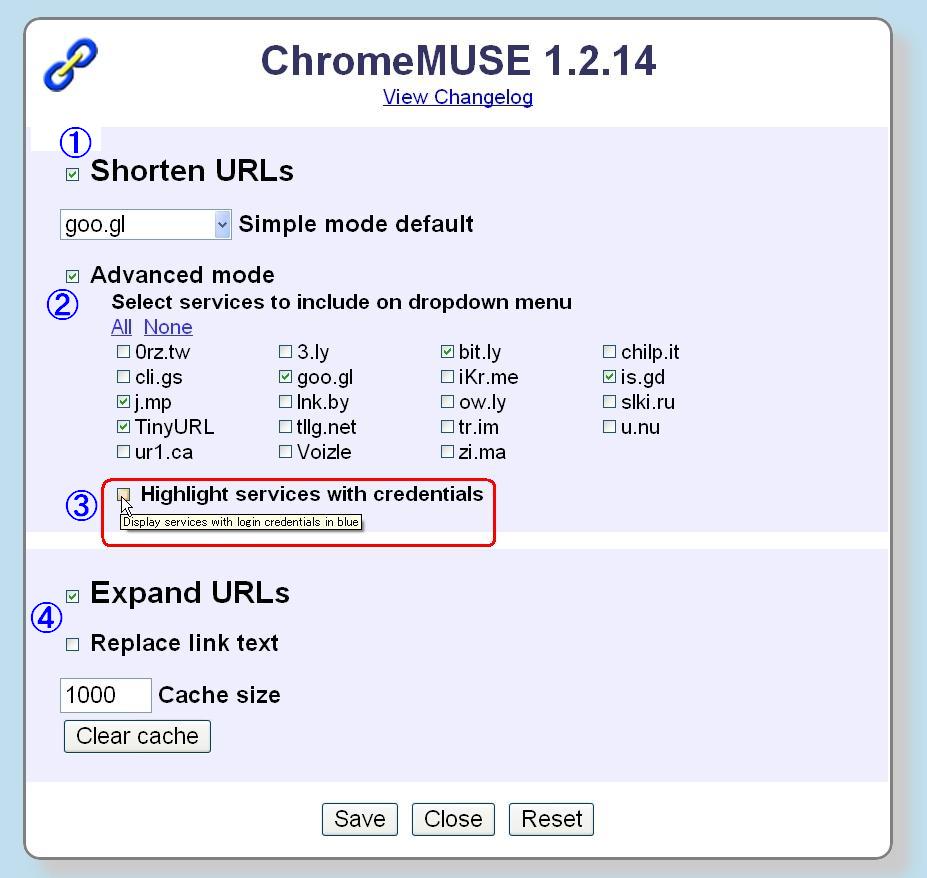
これがオプション画面です
①~④の番号をつけたので説明します
① ここにチェックをいれると1種類の短縮URLを選ぶことになります
② ここにチェックを入れるとこのエクステンションで利用できる短縮URL一覧が表示されます
使いたいものがあればチェックです
③ ここの赤線で囲った部分は一応意味は分かるんですが正確な意味が分かりません。直訳「ログイン認証されているサービスはディスプレイ上に青いハイライトで表示されます」
④ Expand URLsは短縮URLの上ににマウスオーバーすると、そのURLの記事やページのタイトルがポップアップで表示されます。同時に短縮URLを展開した"元"URLが画面左下に表示されます。
[*1解説
※本来短縮URLの上にマウスオーバーすると元URLがポップアップするはずなのですがなぜページタイトルが表示されてしまいます
※この件に関しては元URLが表示されてもなんのことだか分からないのでむしろページタイトルが分かったほうが便利かと思います(ですが設定方法のミスであったりバグであったりなど、原因が分かり次第この記事を更新します)


2011/04/20

このエントリーをはてなブックマークに追加 Check

さまざまな短縮URLを生成→ダイレクトにツイートも - Chrome拡張 URLShortener

現在見ているページをページタイトルと短縮URLとを合わせてツイートするエクステンションは数多くあります。今回紹介するURLShortenerは、なにより選べる短縮URLの種類が多いのが特徴です。
しかも1クリックでURL生成。次の1クリックでpost、と実にシンプルな使い方ができます。


【配布ページ】
web store: https://chrome.google.com/webstore/detail/appbcbjpnlfggijahjcomlodcdmnpeej#
ギャラリー: https://chrome.google.com/extensions/detail/appbcbjpnlfggijahjcomlodcdmnpeej?hl=ja

上にも書いたようにこのエクステンションがサポートしている短縮URLの種類は非常に多いです。
公式配布ページによると、
Services Available:
- Bit.Ly + history (only 100/day)
- Goo.gl
- Youtu.be
- T.co (it needs you to be logged in Twitter)
- TinyURL
- Cli.Gs
- Is.Gd
- URL Corta
- Migre.me
- Ir.Pe
- Coge.la
- Durl.me
- Bt.gd
- Arm.in
- Siki.ru
- Chilp.it
- u.nu
- fo.ly
- j.mp
- tllg
- voizle
- y.ahoo.it
- fwd4.me
- to./
- saf.li
NEW
- McAf.ee
- VQV
と数が多すぎてなにがなんだか分からないほどです。
ではインストール後の手順を。

1.オプション画面で自分が使用したい短縮URLのサービスを選びます
よく使われているbit.lyを選択するときはbit.lyのHOMEにログインしてAPIキーを取得して貼り付ける必要があります
その他、IDとPASSが必要なものやAPIキーが必要なものもありますが、有名どころをざっと押さえておけばOKでしょう


2010/12/14

このエントリーをはてなブックマークに追加 Check

見ているページをTwitterに投稿する Chromeエクステンションまとめ

Twitterの楽しさの一つに単なるつぶやきだけでなく、URLを含むツイートのリンク先を見て情報を確認する、というものがあるとおもいます。
当然それは、自分からも見ているページの情報をURLとともにツイートするのも同様です。
Chromeのエクステンションには「見ているページをTwitterに投稿する」ものが多数あります。このブログでもこれまでたくさん紹介してきましたが一度まとめてみようと思います。


■bit.ly | a simple URL shortener(記事)


非常にシンプルなUIで「bit.ly」の短縮URLを使って投稿できます。Twitter以外にFacebookへの投稿も可能。bit.ly公式。


■j.mp(記事)


bit.ly | a simple URL shortenerの初期UIを踏襲しています。
bit.lyのj.mp APIを使用。
「j.mp」の短縮URLを生成して投稿できます。
Twitter以外にはFacebook、Gmail、Web Mailでも共有が可能。


■goo.gl URL Shortener


「goo.gl」の短縮URLを生成してさまざまなサービスに投稿、共有できるエクステンション。
追加可能なサービスが非常に多いので省略します。

エクステンションのボタンを押すだけで自動的にクリップボードにコピーされるのが便利。

ただ、Twitterへの投稿を選ぶと、一旦Twitter Webへ飛んでしまうのが一つ手間な気がします。


■Twitter(記事)


Twitter公式ではありませんが「t.co」の短縮URLを生成して投稿できます。
当たり前ですがTwitter以外への投稿はできません。


■はてなブックマーク GoogleChrome 拡張


配布開始当初は見ているページをはてなブックマークに追加するだけだったものが、本家サービスの変更に伴ってTwitterへの投稿と連携。
「htn.to」の短縮URLを生成(誰かが「ふとん」と読んでしまうと言っていました)。

Twitterへの投稿が簡単にできる他、そのページのはてブのブックマーク数の表示、ブックマークコメントの表示など、はてなブックマークユーザーには嬉しい機能がまとまっています。


■taberareloo(記事)


リンクや画像、動画などのコンテンツをさまざまなソーシャルサービスへ投稿できるエクステンション。
Twitterへの投稿はリンクを選択します。
基本的にURLの短縮はありませんが、ページタイトルやdescriputionが長く、140文字を超える場合「bit.ly」のURLが生成されます。それでも140文字を超えると投稿されないようです。
画像をTwitterに投稿できるのが嬉しいです(画像URLを投稿します)。


■Cortex(記事)


とにかく手軽。速く投稿できます。

「bit.ly」の短縮URLを生成。
そのまま投げると「ページタイトル+URL」でのツイートになります。
自分でツイート内容を書くと、ページタイトルがなくなります。「コメント+ページタイトル+URL」でのツイートができないのが難点かと。
Twitter以外にはFacebook、Tumblr、Instaparparに投稿が可能。


※オススメです


とにかくシェアできるサービスが多いのが魅力です。
上の画像は私が設定しているサービス一覧なのですが、Twitterへの投稿に関しては赤丸で囲ったものが利用できます。
上から、
  • Twitter : 新規タブでTwitter Webを展開。「goo.gl」の短縮URLを生成します
※アップデートされ投稿ウインドが開くようになりました。複数アカウント対応
  • HootSuite : 以前エクステンションとして公開されていて、現在はブックマークレットとして配布されている投稿専用の「HootSuite」がポップアップ。同様にマルチアカウントで「ow.ly」の短縮URLを生成します
  • TwitThat : これは少し変わっているのですが、新規タブで「TwitThat」というページを展開。ページタイトルをダブルコーテーション「””」で囲んで表記。その後にURL(bit.ly)、前には「Reading:」「Watching:」などのコメントをつけてツイートします
  • j.mp : エクステンション「j.mp」を使うのと同じです。
  • Bit.ly : 「bit.ly」の短縮URLを生成してツイートするのですが、bit.ly公式の「bit.ly | a simple URL shortener」と違い、UIが配布当初のものになっています。従って、Twitter以外にFacebookにも投稿ができ、GmailやWeb Mailに送ることも可能です。
  • Hatena : はてなブックマークの登録画面が開きます。はてブに登録と同時にTwitterへの投稿が可能。本家はてなブックマーク登録なので「はてなブックマーク GoogleChrome 拡張」ではできない「mixiチェック」との同期が可能です。

また、緑色の丸で囲った部分をクリックすると、見ているページの「goo.gl」短縮URLがクリップボードにコピーされます。

Shareaholic for Google Chromeと似たものに「AddThis - Share & Bookmark (new)」(記事)などもよいかと思います。
他にも見ているページをTwitterに投稿するエクステンションはあるかと思いますが、ここにあげたものでだいたいまかなえるかと思います。
私見ですが、この手のエクステンションは投稿するまでのプロセスがいかに短いか(一発投稿がベスト)、という点と、一つのエクステンションでどれだけたくさんのサービスをカバーできるか、の2点が評価されるポイントだと思います。
その意味では前者では、「bit.ly | a simple URL shortener」、後者では「Shareaholic for Google Chrome」が最適ではないでしょうか。



2010/11/19

このエントリーをはてなブックマークに追加 Check

見ているページを "t.co" でツイート Twitter


参考画面


↑↑↑Click to Install


見ているページをページタイトルと短縮URLとをあわせてtwitterに投稿するエクステンションはたくさんあります。
このエクステンションはtwitter公式の「t.co」の短縮URLでツイートできるものです。
もちろんtweetボタンがないページでも可能です(というよりボタンがないページでも t.co でツイートできる、という点が特徴ですね)。


インストールするとボタンが現れます


Google TOPでやってみます


新しいタブが開いて投稿フォームが現れます


あえて説明するまでもないのですが、公式ツイートボタンがあるページで、このエクステンションでツイートする場合と、もともとあるツイートボタンからツイートする場合では内容が異なります
このブログには公式ツイートボタンを設置してありますので検証してみます。


エクステンションを利用した場合


公式ツイートボタンを利用した場合


違いは「via @だれそれ」という部分の有無です。
公式の場合は「via @だれそれ」が付いてきますので、つぶやくとそのページを作った人のMentionsに表示されることになります。
「Mentionsに送りたくない場合」というのがあるのかどうか分かりませんが、もしそういう意図があればこのエクステンションは有効です(そのためにこのエクステンションを使う人はいないと思うけど……)。

公式との違いはともかく、どのページでも、見ているページを「t.co」でつぶやけるエクステンションではこれが一番手軽で便利なのではないでしょうか。


あえて欠点を言えば、ツイッター専用であって、手動でコピペでもしないかぎり他のサービスには投稿できません。
といっても、日本人のユーザーは現在短縮URLをツイッター以外に使うことはまれかと思われるので不便を感じることはないと思われますが、bit.ly | a simple URL shortener や j.mp 、 goo.gl URL Shortener などはtwitterとFacebookへの投稿が選べるようになっており、大抵のURLショートナーはそれがデフォルトになっています。
まだ日本ではそれほどFacebookが浸透していないということと、「t.co」がツイッター公式短縮URLであることを考えるとこのエクステンションはツイッター専用ということで問題なく使えると思います(あまりにも無理やりなまとめでスミマセン)。


2010/11/02

このエントリーをはてなブックマークに追加 Check

j.mpの短縮URLを自動生成 - j.mp

↑↑↑ Click to Install


bit.lyが提供する短縮URL「j.mp」を自動生成するエクステンション。
「bil.lyの短縮URL」を自動生成するなら当然bit.ly | a simple URL shortenerで間に合う訳で、では j.mpのエクステンションとの違いを検証していきます。


まずbit.ly | a simple URL shortenerのほうですが、こちらは以前アップデートされ、投稿フォームのUIが初期のものからよりシンプルになっています。


j.mpの投稿フォーム


twitterへ投稿した場合
j.mpの短縮URLになっています


ここで着目したいのは「j.mp」の投稿UIが「bit.ly」の初期のものと全く同じという点です。
現在の「bit.ly」は必要なものだけになっていますが、初期UIでは


  • 同一URLへのツイート数表示
  • 同一URLへのツイート一覧のストリーム表示
  • bit.ly本サイトへのジャンプボタン
  • Gmail、Webメールへの共有が可能
など、機能が多彩です。
もちろんFacebookへの投稿もできます。

UIは絶対旧式のほうが便利です。
「bit.ly | a simple URL shortener」を使用している人は乗り換え推奨です!!