ラベル クラウド の投稿を表示しています。 すべての投稿を表示

2013/03/07

このエントリーをはてなブックマークに追加 Check

Google Driveに期待! Chrome拡張: Save to Drive Chrome extension

昨今のインターネット、WEBの世界では”クラウド”という言葉をよく耳にする。筆者も詳しい概念は知らないのだが、要は個人のPCや会社のサーバーなどに情報を保管し、それを完全に一人で使う、そのようなスタイルからの脱却である。データは”クラウド”と呼ばれるインターネット空間に保管する。またサービスによってはそれをグループで共有したりすることもできる。あと、なんといってもどこからでも情報をアップロード、ダウンロードできるのも魅力だ。
特にモバイル端末やタブレットなどでこのようなサービスは力を発揮する。今回紹介するエクステンションはChromeで表示されているものを全部、あるいは任意のものを選んでアップできるというもの。


公式配布ページ:https://chrome.google.com/webstore/detail/save-to-google-drive/gmbmikajjgmnabiglmofipeabaddhgne?hl=ja


エクステンションの説明の前にGoogleが提示しているGoogleDriveのページを少し紹介してみたい。

ページURL: http://www.google.com/intl/ja/drive/start/index.html


以上がGoogle Driveの紹介ページで当初5MBが無料というのは少し心もとない気もするが、サービスの発展とともにこれは増加していくものであると思う。
エクステンションはボタンの形でツールバーに現れる。


ただ押すだけだと表示中のページから拾えるものは全部拾ってしまうので注意。
試しに画像を指定してアップロードしてみた。


右クリックからDRIVEに送る
念の為に画像がGoogle Driveのフォルダに入ったか確認。


画像のアップロードという最も簡単な作業を紹介しましたが、基本的にどんな種類のファイルでも同じ方法でいけるはずです。

そして、スマートフォンでもこのアプリは配布されています。

PCとモバイル端末で「いつでもどこでも」が実現されそうです。


2011/10/25

このエントリーをはてなブックマークに追加 Check

カテゴリ別になんでも保存、スマホとの併用が良! Chrome拡張 「Springpad Extension」他

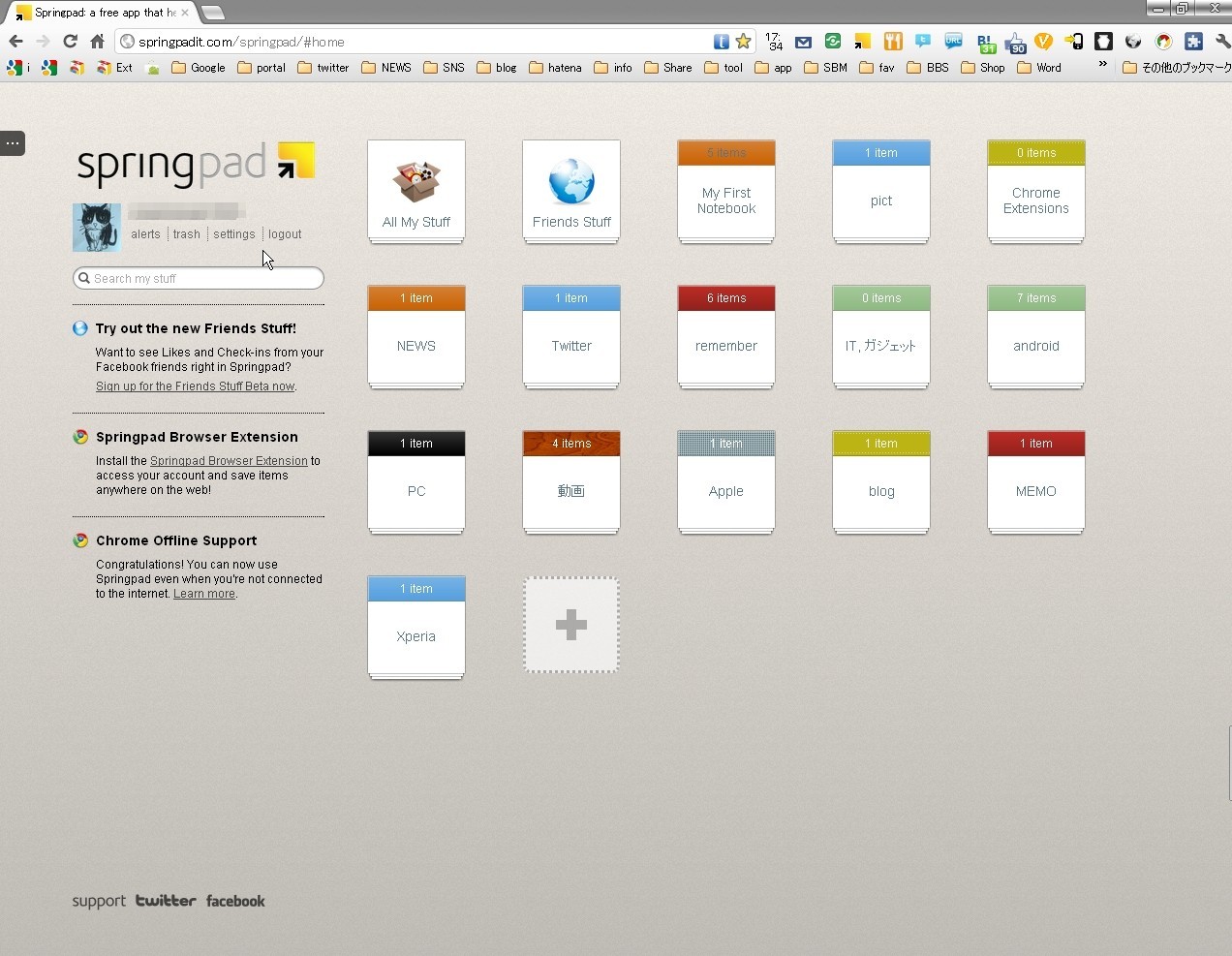
ウエブページやテキスト、また写真や動画までカテゴリを分類してウエブストレージに保存できる"Evernote"型のサービスです。
このサービスの機能をフルに活用するにはウエブアプリとエクステンション、それとスマホのアプリの三つを併用することをおすすめします。
私はandroid端末のユーザーなのでiPhoneのアプリに関してはよくわかりませんがメジャーなアプリなので各自調査でお願いします(汗)。

ウエブアプリ公式配布ページ: http://goo.gl/dzBUI
エクステンション公式配布ページ: http://goo.gl/BWJfL
androidマーケット: http://goo.gl/j12cK

決まった手順はないのですが、最もスムーズに利用できるであろう手順を紹介します。
まずウエブアプリをインストールし、起動します。


起動したら先にカテゴリ別にノートを作りましょう。使っているうちに必要であればノートは追加できるので取りあえずテストとしていくつか作る程度でもいいと思います。

画面は管理人がノートを追加した状態です

ノートはエクステンションからは作成できないので、最初は全体を俯瞰して見られるウエブアプリで作業することをおすすめします。

さて続いてエクステンションです。

エクステンションを開いた状態
注目は赤丸で囲った部分、左からホーム、「+」、カットです。
ホームはこのエクステンションを開いた画面です。
「+」を押すことで追加したいものを選択する画面になります。

ページクリップ・テキスト・タスク・検索を選ぶことができます

見ているページを即座に保存したい場合はハサミのマークでクリップです。

ノートを選んで追加です


これで保存したものをいつでも閲覧できるわけですがこのサービスの真価はスマートフォンとの併用にあります。
PCで見たサイトやそのとき思いつたメモ、予定などを保存しておいてスマートフォンのアプリを起動すると全てが同期されていてどこにいてもチェックができます(設定でシンクロする、を選択)。

スマホアプリを起動したところ
きちんと同期されています
(ピンぼけに関しては勘弁して下さい)

ここで特筆すべきは、PC版にはないスマホアプリ特有の機能があることです!

PC同様に「追加」を選ぶと・・・

上の写真(ピンぼけですみません)で確認できると思いますが写真や動画、さらには音声メモまで保存できるのです。
これがこの記事のタイトルにある「併用が良!」のポイントです。
PCで見ていたものをスマホで見、また出先で撮った写真やムービー、音声メモなどを保存し、自宅のPCでそれらを閲覧する。
この相互の利用がこのサービスの醍醐味だと言ってもいいでしょう。


2010/10/31

このエントリーをはてなブックマークに追加 Check

Share、ブックマーク、翻訳etc - AddThis

                                          ↑↑↑ Click to Install

Share、ブックマーク、翻訳、検索など、それぞれのエクステンションはいろいろなものが配布されています。
しかしそれらを全てクリック一発でできてしまうエクステンションはこのAddThis以外にないのではないでしょうか。

shareaholic for Google ChromeやTaberarelooなど便利なエクステンションがありますが、このエクステンションはそれらを全て包括する機能を実装しています。


  • インストール後、オプションで利用したいものを選びカスタマイズします


  • Tumblrに投稿を選ぶとタブが開いて投稿フォームが
  • 他のエクステンションでよく言われているのがTumblrへのpostエラーが多いということですがこのエクステンションではほとんどエラーがおこりません


  • Evernoteを選択した場合の画面
  • 保存先のノートブックの選択とタグの追加ができます
  • 難点はクリックしただけで保存されてしまうこと
  • Evernoteに関してはEvernoteにクリップする単体のほうがやはり優れています


  • そして特筆すべきは「はてなブックマーク」です
  • 非常に人気の高いはてなブックマーク GoogleChrome 拡張にはないmixiチェックとの同期が可能です
  • また、はてなブックマークGoogleCrome拡張は、見ているページのブックマーク数のデータを拾いに行くためページの展開速度を遅くしてしまうという欠点があります


このエクステンションの特徴は、Share postやブックマーク、翻訳などを選択すると、エクステンションの簡易投稿ではなく、本サイトの投稿フォームが新しいタブで展開されるため投稿エラーがほとんどありません。またそのサイト自体を開くのではなく、あくまで投稿フォームだけを開くので重さに関しても問題ありません。
また、どのサービスを追加するかというカスタマイズができるうえ、いざ選んだものでまかなえない場合は「More」をクリックするとこのエクステンションで選択可能な全てのサービスから選ぶことができます。


2010/10/29

このエントリーをはてなブックマークに追加 Check

フォルダの閲覧から再生まで DropBox

オンラインストレージサービスとして人気を博しているDropbox。
そのエクステンションの紹介です!


★DropBox

起動してログインした画面

今回は音楽ファイルを開いてみます

簡易プレーヤーですがちゃんと再生されます!!
今回再生してみた音源をこのブログで聴いてみてください
「Plectrum - Tears For Beers(DEMO)」
※Dropboxから削除すると聴けなくなります


とても便利なエクステンションだと思いました。
ただ、なぜかログイン状態が保持できない・・・・・・。
この問題をクリアする方法をご存知の方、すみませんが教えてください!
メールフォームからか@atushi1920 まで。どなたかお願いします!!
また、記事中の音源をDropboxでShareしたい方がいたら連絡ください!!
共有しましょう!!

2010/10/17

このエントリーをはてなブックマークに追加 Check

検索+拡張の決定版 Universal Search & IE8 Accelerators

Chromeのエクステンションではまかなえない検索、拡張機能を拡張してしまうエクステンション、というと訳が分かりませんが、なにしろ決定版の登場です。

★Universal Search & IE8 Accelerators


このエクステンションはChromeにはないものを含むさまざまな検索エンジンを使っての検索と、アクセラレータの機能を持っています。

「Chromeにはない」というところと「IE8アクセラレータ」がキーワードです。
というのは実はこれ、Firefoxで先に公開されていたアドオンなのです。


では詳細を見ていきます。

  • まずこれがインストール後のデフォルトの状態


  • オプションでカスタマイズしていきます


  • デフォルトではあんまりにもアレなので、Get more search engins... をクリック
  • そうするとなんと……


  • Firefoxのアドオンギャラリーに飛びます。これにはビビった!!
  • なんだかよそ様から勝手にモノをいただいだようでハラハラしましたがサーチエンジンを追加
  • ちなみに追加が反映されるのは、「検索カテゴリ」の中のアドオンに限られているようです
  • アドオンが膨大な数あるので、今回はぱぱっと決めて追加しました


  • 通常の画面にもどるとこの通り、カスタマイズができています


  • それでは次にオプションでアクセラレータのカスタマイズに取りかかります


  • ここでも Get more accelerators... をクリック
  • そうするとな、なんと・・・
  • なんとIEのアドオンギャラリーにジャンプ!!


  • IEのアドオンの中でも「アクセラレータ」カテゴリのものしか追加できないようです。
  • またしてもよその庭からぶら下がる柿の実を大量に盗んでいるような罪悪感を感じましたが、結局バイキング状態でどんどん追加しました。
  • まあ、キリがない、と早々に悟ったので今回は適当にめぼしいものだけを追加!


  • それではカスタマイズ完了ということで、もう一度このエクステンションの特長をチェックしてみたいと思います
  • まずウリ①:検索窓に文字を一文字入力するごとにその次につながる予測語が出るというサジェスト機能 これは検索したい言葉にすぐたどりつくし、英語のスペルチェックにもなりますね。


  • そしてちょっと変わった機能なのですが、エクステンションボタンを押さずに「Ctrl + M」で画面中央に検索窓が出てくるのです。これがウリ②


  • エクステンションのボタンを押せばいいのでは、と思いますが、「今みているところから意識を離さずに調べたい言葉を検索する」というのは後述します「IE8アクセラレータ」の機能に合わせてのことか、とも思えなくはありません


※画像は検索窓を開いたところ


ところでIE8 アクセラレータってなんのことだかご存知でしょうか?


ワタシは知りませんでした。
今回の記事を書くために調べました。
IE8のアドオンギャラリーの中に簡潔にまとめた説明があります


ページ内の気になった文字を選択してワンクリックするだけで、選択した文字を元に検索したり、地図を表示したり、翻訳結果を確認することができます。

  • 実際にやってみます。
  • やり方は適当なWebページ上のテキストを前からか後ろからかクリックしてなぞるように移動。
  • 文字と背景色を反転させます。
  • すぐにメニューが開きます。
  • まずはカスタマイズしたさまざまなサーチエンジンを選んで検索することができます。


  • 続いてはアクセラレータでアドオンを選ぶことができる、という画像


それではこの記事で実践してみます。
まずは「柿」をGoogleイメージ検索してみます。


で、検索結果は・・・


おみごとっ!!


続いて「ボタン」のWikipedia検索を


検索結果がこれ!!


見事です!!下の方に「中田カウス・ボタン」が出てきてるあたりも見事!!


いやはや驚きました。IEはもうしばらく使っていないし、IE8の推奨スペックにワタシのパソコンがはるか及ばないこともあって、このアクセラレータという新しい形のアクションの存在を知りませんでした。
追加したアドオンの種類が豊富なほど、さまざまなことができそうです。

各種検索を試したり、翻訳したり、ソーシャルブックマークに登録したり、ツイッターでつぶやいたり、はたまたクラウドに浮かぶEvernoteに記録したり・・・・・・。
Webページのテキストを読んでいて、ふと気になるときに即座にクリック、色反転させるだけで、すぐさま検索や共有ができるという究極のショートカットだと思います。
このアクセラレータによるさまざまな検索とさまざまなアドオンの実行が可能、というところがウリ③です。

しかもアドオンはFirefoxとIE8からのもらいもの、というのがなんだかおかしい。
果たしてChromeはこのアクセラレータ機能についてどういう態度を取るのか?
個人的にはどんどんパクってほしい!!!!

おわりっ!


2010/10/16

このエントリーをはてなブックマークに追加 Check

Google検索をチューンナップ!エクステンション3点

ChromeのエクステンションでGoogle検索をより便利なものに変えることができます。
今回は3点を紹介。

★Google検索に日付表示を

Firefox の Google Date アドオンと同じ機能。
配布ページによると、

Google の検索結果に『そのサイトの最終更新日』を表示。また、検索ツールを常に表示し、期間検索に『1 か月以内、3 か月以内、半年以内』を追加。入力通りの検索を行う『完全一致検索』ボタンも追加

とある。

ではGoogleで「猿」を検索してみます
すると検索結果が……


と上のようにでます。
赤丸で囲ったところが変化したところです。
まず画面左に検索期間、検索条件の詳細が表示されます。
デフォルトでは15年となっているようです(中央・上)。
そして各ページの最新更新日が表示されています(中央・中)。

これは情報の新旧による取捨選択という意味で非常にありがたいエクステンションと言えます。

ただし、配布ページのコメント欄にあるように以下のバグがあり、改善されていません。

1.検索ワードに関連する「他のキーワード」が表示されない
2.検索ワードに関連する地図が表示されない
このバグが気にならないのであればこのエクステンションは必須とも言えるでしょう。


では2つ目のエクステンションを追加していきます。

★Googlepedia

このエクステンションはGoogleでの検索結果とともにWikipedia検索をおこない、それを同時に表示されるものです。


では再度「猿」を検索してみます。


みごとに右側にWikipedia検索の結果が出ています。
スクロールで全文を読むこともでき、またリンクで該当のWikipedia検索結果に飛ぶこともできます。

Wikipediaに記載があればほぼ全てがこの機能で検索にヒットします。

例えばつい先日の「チリ落盤事故」を検索してみると……


ちゃんとヒットします。
Wikipediaは全てが正しい情報ではありませんが、有志の人たちで作り上げているWebの百科事典のようなものであり、利用するユーザーも多いはず。
それがGoogle検索と同時に行われるというのは手順の省略の意味もこめて「使える」エクステンションと言えるでしょう。

ではもう一つ追加してみます。


★Evernote ウェブクリッパー


インターネットでクラウドクラウドコンピューティング をいち早く取り入れ、多くのユーザーを獲得しているEvernote。
このエクステンションのアップデートが先日行われ、Google検索と同時に、自分のEvernote内の検索ができるようになりました。

まずはオプションから


「同時検索機能を利用する」にチェックを入れます。


では再々度、「猿」を検索してみます。


Evernote内でヒットしたノート数が表示されています。

ではそれをクリックしてみると、


 新しいタブが開いて、該当のノート一覧が表示されます。

各ノートについては、開いたのち閲覧すると検索キーワードに黄色のハイライトが当たって表示されます。


今回紹介したエクステンション3点の組み合わせによって、Google検索に


①時間軸を設定し
②Web上で共有されている知識を可視化し、
③”第2の脳”とも言われるクラウド情報のEvernoteの検索


を追加することができます。
その検索結果の情報の膨大さから「ググる」などという俗語もあるようにGoogleは検索エンジンの中でもその性能の良さが突出しています。


それをエクステンションで強化するという、この贅沢感がたまりません!