数あるTwitterクライアントの中でも最強との呼び声の高いHootSuite。
ただでさえ高いそのパフォーマンスをさらに強化しようというのがChormeのエクステンション、「Fix Hootsuite Ext」です。
といってもすでに勝間和代氏(
@kazuyo_k)などがさんざん「Chrome + HootSuite + Fix Hootsuite Ext が一番良い」と広めてますのでこのブログで紹介するか迷ったのですが、さんざんお世話になっているのであえて改めて記事にすることにしました。
さんざん概出なのは承知ですのでご勘弁を。
↑↑↑Click to Install
Fix Hootsuite Ext(以下、Fix Hootsuite)の説明の前に
HootSuiteの機能説明をします。
そのうえでFix Hootsuiteをインストールすることでどれだけ機能が拡張するかを検証するためです。
まず公式のガイダンスサイトがありますので使い方全般はコチラを→
HootSuite JAPAN
■ではあくまで"自己流"、ワタシはこんな感じで使っている、というものを紹介します(HootSuiteの前のバージョンでの自己流の使い方を以前別のブログで紹介しました。よく分かってないまま書いたので参考にならないかとは思いますがコチラです→ 「ぼかぁHootSuiteをこんな感じでつこてる①」)
※なお記事中の画像はすべてクリックすると原寸大になります
HootSuiteの魅力の一つはマルチアカウント対応ということです
↑ワタシの場合 左からメイン続いて三つサブアカウント
そしてフェイスブックアカウント、となっています
■基本的なことなのですが意外とこのアカウントの追加のやり方が分からない、というケースが多いようです。今回この記事を書くにあたっても、忘れていました(笑)
【アカウント追加方法】フクロウ→SNS→SNSを追加
アカウント追加の際は、Twitter本家Webで追加したいアカウントに切り替えて、この操作をします。
複数追加したい場合はこれを繰り返します。
追加後は本家Webではメインアカウントに戻してOKです。ほかのアカウントにはログインしていないことになりますがきちんと投稿できます。
そしてHootSuiteの魅力、マルチカラム(ストリーム)対応。
↓
↑この画面で設定します
HootSuiteで規定されているカラムの他
・検索(検索に引っかかるとそのツイートが反映されます)
・キーワード
・リスト
を追加できます。
■カラム(ストリームについて)
マルチカラムで個人的に便利だな、と思うのはリストをカラムにできる点です。
フォロアーが増えたり、フォロアーを種別にしたいときにTwitterではリストを作って区分けすることができます。
しかし本家Webはシングルカラムであるため、基本的にHOME FEEDを見るだけでリストをTLとして見ることは少ないと思います。
しかもフォローはしていなくてリストにだけ入れているユーザーがいると、そのユーザーのツイートはHOME FEEDには現れず、読み逃してしまいます。
その点、マルチカラムでリストをカラムにできるという機能があるとこの問題は解決されます。
■実例としてタブの説明とともにカラムについても紹介します
下はワタシが現在設定しているタブです
左から、「メインアカウント」「メインアカウント2」「メインアカウントDM、お気に入り、リツイート」「mixiボイスと連携させているアカウント」「サブアカウント1」「サブアカウント2」「全アカウントのTweet Sent」「HootSuite関連検索」「気になる単語検索 Check」「気になる単語検索 Check2」「Facebook Feed」となっています。
※mixiボイスと連携させているアカウントについて:以前ツイッターとmixiボイスを連携させていたのですが、ワタシのマイミクの方はTwitterをやっていない人とやっていても連携させていない人がほとんどなのです。mixiを利用している方は分かると思いますが、Twitterとmixiボイスでは空気感が違います。空気感といってもなんのこっちゃ分からないと思いますが(笑)、ユーザーの投稿の速度とかつぶやく内容とかでしょうか。それを気にせず連携させたままどんどんツイートしてたらマイミクの方から「ボイスが君のんばっかりになってるじゃないか」とお叱りを受けまして、苦肉の策としてmixiボイスと連携させるためのアカウントを作って、ツイッターからmixiボイスにも流したいときはHootSuiteなどのマルチアカウント対応のクライアントを使って投稿しています。
※気にしすぎのような感じもしてたのですが、ツイッターのフォロアーの方のツイートに「mixiボイスと連携やめてほしい。mixiボイスだけやってる人のつぶやきが下の方に行って見えなくなる!」というのがあったのでツイッターとmixiボイスの連携はやはり慎重になるべきかな、と(笑)。その方はワタシとはmixiではマイミクでもなんでもありません
では本題に戻ります。
タブを追加するときは、右端の「+」をクリックします
では各タブにどのようなカラムを設置しているかを紹介します。
メインアカウント
左からHOME、リスト(お気に入りユーザー『mytl』)、Mentions、自分のツイート
メインアカウント2
左からHOME、リスト『mytl』、リスト(お知らせ、情報『info』)、リスト(参考にしたいもの『reference』)
※このタブはどちらかというとただ眺めるためのものです
メインアカウントDM、お気に入り、RT
左から、公式RTされた自分のツイート、お気に入りに設定したツイート、DMinbox、DMoutbox
※公式RTされた自分のツイートがHootSuiteの規定カラムにあるのはうれしい!
以下省略で最後、FacebookのFeed
※個人的には一つのタブには最大4つまでのカラムで設定しています。確か10個までカラムを追加できるはずなのですが、そうすると横にスクロールしないと5つめ以降が見れません(Fix Hootsuiteでカラム幅を設定することで4つ以上を1画面で見ることができます)
■HootSuiteで気に入っている機能
※マルチアカウント、複数カラム対応のPC用TwitterクライアントではTweetDeckやSeesmic Desktopなどがありますが、ワタシはHootSuiteをオススメします。というのはWebクライアントだからです。インストール型のデスクトップクライアントでは、リンク先をクリックする度ブラウザが開くということになります。ブラウザとクライアントを同時に立ち上げておけばよいのですが、その分メモリ負荷が大きくなるのでブラウザのみを推奨したい、という訳です
HootSuiteは本当に多機能でTwitterをするのに色々な面で便利なのですが中でも個人的に気に入っている機能をいくつか。
ユーザー名をクリック
↓
ユーザー情報がポップアップします
ハッシュタグをクリック
↓
ハッシュタグ検索の結果がポップアップします
ここで面白いのが右下「ストリームに追加」です
これをクリックすると
↓
↑検索結果がカラムとなって追加されます
※新しく検索に引っかかると更新されます
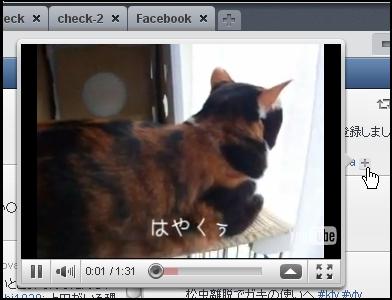
HootSuiteではURLを含むツイートがあるとその末尾に「+」の記号が表示されます。「+」をクリックするとそのリンク先のタイトル等がサムネイルで表示されるのですが、リンク先が画像や動画の場合ページを離れることなくポップアップウインドウで見ることができます
YouTubeの場合
画像(下はjpg)の場合
※URLそのものをクリックすると新しいタブが開いてリンク先が展開されます。しかしそのリンク先がニュースのヘッドラインページであったり、またリンク先にさらにリンクが貼ってある場合などにそなえてLinkOpenNewTabをインストールしておくことをオススメします→
記事
その他便利な機能が豊富にあるのですがたいてい使っていると分かります。また上記の公式サイトにも詳しく掲載されているので割愛。
さてここまでが前情報。いよいよ本題です。
■Fix Hootsuite
※この記事を書いて以来、Fix HootSuiteはどんどんアップデートを重ねています。あわせて記事も近日中に加筆・修正するつもりです
インストールし、HootSuiteを開くとオプション画面になりますのでそこで設定
機能の概要は……
- デザインの変更
- プロフィール画像の縮小
- ユーザー名の縮小化と1行化
- メッセージの最適化表示
- メッセージフォントサイズの変更
- ヘッダー・フッターを隠す
- 最小カラム幅の設定
- ロードギャップの縮小
- 新着通知バッジの非表示
- フクロウのまばたきを止める
- 画像のインライン展開
- ワールドカップアイコンの表示
- タブ領域の非表示
- タイムスタンプ書式変更
- 会話コメントのインデント
- 便利機能
- アカウント自動選択
- ハッシュタグ登録
- Ctrl+数字キーでのハッシュタグ挿入
- Shift+Replyでの複数@
- Shift+Retweetで公式/非公式RTの切り替え
- F2キーでメッセージボックスにフォーカス
- F4キーでのリロード
- F7キーでRelply,Re-Tweetのポップアップをちょっとずらす
- ESCでメッセージボックスを最小化
- マウスホイール機能の改善(ポップアップがマウスホイールを邪魔しないように)
- 非公式RTの時のカーソル位置を先頭にして半角スペースを一文字入れる
- Favoriteをサブメニューから親メニューに配置するオプション
などです。
civicさんもよくツイートされているのですが、Fix Hootsuiteをインストールした状態で、HootSuiteに動作不良があるときに本家HootSuiteに問い合わせないで欲しいとのことです。
※注意
FixHootSuiteは、HootSuite本家とは無関係な拡張ソフトです。FixHootSuiteで発生した不具合をHootSuite本家に質問しないようにお願いします。(HootSuiteサポートの方が迷惑しているそうです)
HootSuiteで問題が発生したときには、まずFix HootSuiteの拡張機能を無効にし、HootSuiteだけの状態で同じ問題が発生するのか確認して下さい。HootSuiteの問題なのか、FixHootSuiteの問題なのかがはっきりします。
さて、Fix HootSuiteの機能は上に書いた通りなので特に書くことはありません。
って、それじゃああんまりなので、中でも優れている機能を紹介します。
HootSuiteは設定でRTを公式RTにするか引用RTにするかを選択するのですが困ったことに択一なのです。
それをShift + クリックで随時選択できるというのがワタシのお気に入りです
また引用RTに関しても、元々はカーソルが引用文末尾にきてしまうのがデフォルトなのが困ったところです
それを文頭に持ってきて、かつ半角スペースが空いた状態にしてくれます
これは本当に便利です!
※青丸は別のエクステンション「Twitter Symbols」によるものです→
記事
画像のインライン表示もありがたい機能ですが、HootSuiteのやついっぷる、公式Webなど、ほとんどのWebクライアントに画像のインライン表示をするエクステンション「Show on Twitter」をインストールしておくこともおすすめしておきます(表示できるドメインが重なるとサムネイルが二つ表示されます)→
記事
さて、画像のインライン表示について、これは便利とかそういう問題ではないのですが、civicさんの好みと申しましょうか地獄のミサワbot(
@misawa_bot)の画像もインライン表示されます。
この機能は配布ページでもアナウンスされていないと思うので気づいている人が何人いるのか知りませんが(笑)、地獄のミサワのイラストをみてイラッとするのも一興でしょう(無責任な書き方だなあ)。
このブログはChromeのエクステンションに関するブログのはずがほとんどがHootSuiteの紹介で、Fix HootSuiteの機能解説がほとんどないという記事になってしまいました。
というのはまずHootSuiteの機能を細かく紹介して、Fix HootSuiteの方は使っているだけで分かるという明瞭さをアピールしたかったからなんです。というのは嘘で、途中で力尽きたからなのでした。
おしまい