ラベル Twitter の投稿を表示しています。 すべての投稿を表示

2013/03/10

このエントリーをはてなブックマークに追加 Check

見ているページのツイッターでの反応をチェック Chrome拡張:「Twitter Search It」


自分が今見ているウエブページについて他の人はTwitter上でどのような反応を示しているかを知ることができるエクステンションです。
賛否両論あったり、人によって意見が別れるような内容のページでこれをつかうと面白いかと思います。


◆Twitter Search It

公式配布ページ: https://chrome.google.com/webstore/detail/twitter-search-it/ampkcohimpfbgopdhbnllmgofhmcbdla?hl=ja


製作者が配布ページで丁寧にこのエクステンションの説明をしているので引用します
いま見ているページのURLでTwitter検索します
◇これはなに?◇
「だれかこのページについて呟いていないかな?」が簡単に確認できます。

◇機能◇
・いま見ているページのURLでTwitter検索した結果の件数がアイコン上に表示されます
・アイコンをクリックするとTwitter検索した結果がポップアップで表示されます
・「ツイートする」ボタン押下でタイトルとURLをツイート出来ます
・検索結果のフィードURL取得と各種RSSリーダーへの登録[NEW!]

◇アイコンのツイート数の表記について◇
・1万件を超える場合「k(キロ)」を用いて省略表示します(オレンジ色)
 (例)ツイート数が3万5千件の場合「35k」
・100万件を超える場合「m(メガ)」を用いて省略表示します(赤色)
 (例)ツイート数が1500万件の場合「15m」

※Twitter検索は古いツイートの内容を返してくれないので、ツイート数があってもツイート内容が表示されない場合があります。


実際にやってみました。
今回は2013年のWBCの予選リーグ関連記事のページで検証してみました。


エクステンションボタンに注目

数字はツイートされた回数を示します

そのツイートされた内容を見るにはクリック

上の説明にもあるように数が多すぎたりしたり、
ツイートされてから時間がたったものは表示されないことがあります

2013/03/08

このエントリーをはてなブックマークに追加 Check

Instagramを手軽に閲覧 Chrome拡張: Instagram for Chrome

写真共有サービスとして高い人気を誇るInstagram。基本的にはスマートフォンのアプリとしての提供ですが、パソコンからでもサイトを開けば写真の閲覧、「いいね!」「コメント投稿」ができます。後に記しますが、このサービスはスマートフォンを持って外に出て、面白いものや綺麗なものを見つけて写真を撮り、投稿。それを共有するところに面白みがあるのでPCでの閲覧がより優れているとは思えません。今回紹介するエクステンションは「ちょっとInstagram見よう」くらいの軽い気持ちで見るには最適なものとなっているでしょう。


公式配布ページ: https://chrome.google.com/webstore/detail/instagram-for-chrome/opnbmdkdflhjiclaoiiifmheknpccalb


エクステンションの紹介の前に先にも書いたPC版を紹介します。

もちろんログインしてないとどうしようもありませんのでアカウントを持っていてログインしている状態であるという前提とします。画面は以下のような感じです。


私見ですが手軽なイメージのInstagramがPCで見るとなんだかサービスそのものも違うもののように見えないこともありません。

そこでChromeの拡張です。
インストールするとボタンが現れます。


それを押すとリアルタイムで時間順に写真が見られます。
、もちろん「いいね!」やコメントも残せます。
下の写真はウインドを開いたところ。
コンパクトなところがいいと思います。


2013/03/07

このエントリーをはてなブックマークに追加 Check

キーワードでTwitterのリアルタイム検索 Chrome拡張: WatchClient for Twitter

最初、Googleの検索メニューにあった「リアルタイム検索」。これは任意のキーワードをTwitter上から抽出し時間順に検索結果を並べて表示するというものでサービス開始の頃は評判が良かったと覚えています。それがいつの間にかなくなり、同様のサービスはYahoo!ポータルから行えるようになっています。ただ、わざわざそこに一旦接続して「リアルタイム検索」を選ぶ、という手間があります。今回紹介するエクステンションは、エクステンションバーにあるアイコンを押すだけでTwitterのリアルタイム検索ができるというものです。


公式配布ページ: https://chrome.google.com/webstore/detail/watchclient-for-twitter-r/febjffjimfjehaekdkniojehjngaeajf


まず、エクステンションバーに出てくるボタンを押します。


そうするとウインドウが開きます。
このままでも使えないことはないんですがやはりログインしましょう。
PINコード入力による認証です。


ログインすると自分のツイート用入力窓が出てきます。
ではさっそくリアルタイム検索をしてみます。
検索窓に「猫」と入れてみました。


さて、結果です。


見事にリアルタイム検索ができました。
さらに最初にログインしておいたので、各つぶやきに対してリプライを送ったり公式リツイートをすることも可能です。


そしておまけ的な機能ですが、ウインドウ内で検索したキーワードはその後もずっと検索結果を拾い続けます。解除するには右上の赤丸に斜線が入ったボタンを押します。
解除しないで別の作業をしていたりしてもエクステンションはどんどんと検索を続け、今現在そのキーワードを含むツイートが何件あるかを表示してくれます。


確かにYahoo!でのリアルタイム検索はオートページャーも機能しているので情報収集に長けていますが、ちょっと見てみたいときや別の作業をしているときなどにこのエクステンションは便利だと思います。


このエントリーをはてなブックマークに追加 Check

Twitterのユーザーアイコンを拡大 Chrome拡張:photo zoom for twitter

Twitterにはさまざまなクライアントが存在しますが、実際の投稿がどのクライアントからなされているかというとやはり本家「Twitter」からなんだそうです(PCの場合)。
本家の機能は至ってシンプルですがブラウザの拡張機能などを使って自分好みのクライアントに改良することも可能です。
今回紹介するエクステンションもその一つで、TLに表示されるユーザーのアイコンを拡大して表示させる、というものです。


公式配布ページ: https://chrome.google.com/webstore/detail/photo-zoom-for-twitter/eohjkphdfajdfhpmdaedemmgmbidbldc?hl=ja


では通常のTLを見てみます。


まあ見慣れたサイズのアイコンですが、たまに細かい写真やイラストなどを使っているユーザーもいます。
このエクステンションをインストールしてマウスポインタをアイコンの上に置くと、その拡大画像が表示されます。
実に単純な機能ですが、実際にあれこれ見てみて、「ああ、こんな絵だったのか」というケースがいくつかありました。


2012/05/10

このエントリーをはてなブックマークに追加 Check

Twitterに簡単投稿 Chrome拡張 Twitter share this page

現在見ているページをTwitterに投稿するエクステンションは数多くあります。
当ブログでは「Shareaholic for Google Chrome™」(記事)をイチオシとして紹介、推奨していますが、このエクステンションは多機能でTwitter以外にも様々なWEBサービスに共有できるため”Twitterのみ”となると手順としては2アクション以上が必要です。そこで1アクションで簡単にTwitterに投稿できるエクステンションがこの「Twitter share this page」です。

公式配布ページ:https://chrome.google.com/webstore/detail/ppilhaolhbpfembaoedfdbkegfedfgip?hl=ja


インストールの手順としてはChrome WEB Storeにアクセスして(上記URLでそのページに飛べます)該当エクステンションの配布ページを開きます。


初回のみTwitterへのアプリケーションの使用の許可を求める画面が現れるので「許可」


許可の上インストールするとアドレスバーにアイコンが表示されます


当ブログのTOPをツイートしてみます。方法は簡単。アドレスバーのアイコンをクリックして「Tweet」を押すだけ


結果は以下の画像の通りです


「~から」の部分が「Chrome-Share」となっているのが確認できます


2011/11/03

このエントリーをはてなブックマークに追加 Check

Google検索をもっと便利に Chrome拡張 「Date Search for Google Search」

現在のGoogle検索にはない情報を検索結果に追加して表示させたり、かつてGoogle検索でメニューにあった「リアルタイム検索」も可能にするエクステンション。
具体的にはブログ等の検索結果にいつ更新されたかの日付の表示、検索情報期間の追加、リアルタイム検索です。リアルタイム検索は実際のところツイッターのツイート検索なのでGoogleからなくなって残念でしたが今はYahoo!JAPANでできるのでそこへのリンク表示になります。※ウエブストアの日本語ページからだとこのエクステンションは「日付表示とリアルタイム検索をプラス for Google 検索」になります


ではこの拡張を有効にした状態で「Chrome」で検索してみます。


検索結果です。

赤の線で囲ったところに注目です

上の画像にあるように検索結果に、「Yahoo!リアルタイム」と期間設定「1か月~半年」、ブログの更新日時が追加されています。
検索は結果を開いてみてもものすごく古い更新のページだったりすると役に立つ情報が得られないことがあると思います。
その点、期間設定の追加と、ブログ等の更新日時の表示の追加は目的の情報を得るために非常に役に立つと思います。


さて、リアルタイム検索ですが、冒頭にも書いたように以前はGoogle検索のメニューにあったんですね。これが好評だったのにいつの間にかなくなってしまった。その理由は諸説ありますが、この記事では省略します。そして2011/11/3現在、Yahoo!の検索メニューにリアルタイム検索が実装されています。
また繰り返しになりますが、リアルタイム検索はほぼ「Twitterのつぶやき検索」と言ってもいいと思います。これはTwitterユーザーにとってかなり嬉しい機能だと思われます。

では上の画像の「Yahoo!リアルタイム」をクリックしてみます。

5秒で自動更新されます

見事にかつてGoogleにあったリアルタイム検索と同じです。
いろいろな目的で使うことができると思いますが、自分の興味のあるキーワードやトレンドなどをTwitterユーザーがどのようなことをつぶやいてるのか知る、というのが一番よくある使い方だと思います。


2011/08/29

このエントリーをはてなブックマークに追加 Check

Twitterのリアルタイム検索ができる!※精度高し - Chrome拡張「TwitterWatch - Real Time Twitter Update」

Googleが少し前まで検索サービスの一つとして提供していた「リアルタイム検索」。表向きは"今"どんな言葉がネット上を飛び交っているかを検索できる、といったことだったと思いますが、利用したことのある人は分かると思いますがあれは明らかにTwitter検索でした(笑)。しかもさすがGoogleだからなのかきっちり拾ってくるし、つぶやかれた時間まできっちりと検索結果にあらわれていました。ところがある日突然その「リアルタイム検索」自体が検索メニューから消え、終了。本当のことは知りませんが、Googleが将来の買収を見据えて「リアルタイム検索」を期間限定で業務契約したとかいう情報をよく目にしました。いずれにせよ、あれは使い方によってはとても便利であのサービスがなくなって残念だという声を多く聞きます。自分もそうなのですがいつかまたサービスが復活することを願うばかりです。

さて、今回紹介するChrome拡張「TwitterWatch - Real Time Twitter Update」はなんとそのリアルタイム検索機能を実装しています。
またバージョンアップによりこのエクステンションからツイートすることもできます。

◆TwitterWatch - Real Time Twitter Update
配布ページ: https://chrome.google.com/webstore/detail/febjffjimfjehaekdkniojehjngaeajf


これがインストール後に現れるアイコンをクリックしたところです。

検索ワードもなにも入れていない状態なのでウインドウの中もからっぽです。


※下の部分がツイートする文面をいれて送信するためのものですが、これは初回にツイッターにアプリの承認をする必要があります


さて、試しに「暑い」というキーワードを入れてみました。

そうするとずらっと検索結果が!

ツイートの右をみるとちゃんと投稿された時間も表示されているのがわかります。

「暑い」というのは残暑厳しい折、みんなつぶやいているんだなというのが12秒前というところからもうかがえます。


上の図で言うと、「暑い」の検索を終わらせるときはその右端にある禁止マークを押すと終了です。

ところが終了させずにこのウインドウの外をクリックするなどして閉じてしまった場合、このエクステンションはウインドウを閉じたまま検索を続けます。

検索にヒットした数はエクステンションのボタンに表示されます。
右の図ではさらに50件のヒットがあったということです。


ではこのエクステンションの画期的に優れている点を最後に。

画像は「お腹すいた」で検索したものです。

赤丸で囲ったところにマークが二つありますが、それは「リツート」と「リプライ」なのです。

「お腹すいた」などはどうでもいい言葉ですが、なにか自分としてこだわっていることに関する言葉や、ニュースなどで自分が注目している言葉などを検索して、それをリツイートしたりリプライを送って交流したりできるわけです。

もちろんリツイートやリプライだけでなく、普通に自分のツイートを入力窓から投稿することも可能です。


検索結果一覧のツイートに対してリプライを送ることができる


Twitterのリアルタイム検索は技術的に難しいのでGoogleがやったのかなと思ったりもしていました。あと、日本語という言語の問題もあるかと思いますが、Twitter本家の検索はあまりにも精度が低すぎます。それに新しいものから表示されるようですがそれでも数分前、などというのが普通です。

ですのでGoogleのリアルタイム検索がなくなった今、そのサービスをよく利用していた人にとってはkのエクステンションはかなり重宝されるものになると思います。


【独り言】 拡張機能のデベロッパーさんですら秒単位のリアルタイム検索を実装したものを開発できるのだから、ツイッター社ができないはずはないと思います。それでも本家の検索があれだけユルユルなのはなぜでしょうね。これでも何回か改善されているわけですが最初のうちは日本語での検索というのがネックになっていました。ところが今ではハッシュタグも日本語対応になり(本来の使われ方から逸脱して大喜利ツールと化していますが)、検索のほうもあと1段~2段ほどバージョンアップしてほしいものです。それともリアルタイム検索は失敗であって、実装すると何か問題があるのか?などとトンデモ妄想をしてみたりしてます。


このエントリーをはてなブックマークに追加 Check

Photozoomの決定版? Chrome拡張「Photo Zoom for Google+™, Facebook etc」

Photozoomのエクステンションは以前から性能が良いものがリリースされていました。ただし、それはFacebookにしか対応してないことがおおかったように思います。Fbは若干写真のサムネイルが小さいことと、ユーザーが多いことからそういった不満の声がすぐに出てきたのだと思います。 参考:FB Photo Zoom https://chrome.google.com/webstore/detail/elioihkkcdgakfbahdoddophfngopipi?hl=ja&hc=search&hcp=main
今回紹介するものはそのFB Photo Zoomの機能を他のSNSやコミュニケーションサイトなどでも実行できるという優れものです。


◆Photo Zoom for Google+™, Facebook etc
配布ページ: https://chrome.google.com/webstore/detail/nbblefhfkhablnohejfhhagjaadfijel?hl=ja&hc=search&hcp=main

実際のソーシャル系のサイトでの画像ズームアップの様子です

Facebook

Twitter


Google +

この拡張機能はソーシャル系を中心にコミュニティサイトなど、100以上のサイトで動作するとのことです。
Facebookなどは顕著ですが、わりと大事な画像でもサムネイルが小さすぎる、なんてことは結構あると思います。


※以下、公式配布ページより引用


Works on over 100 sites, including :
4Chan, Amazon, Backpage, Badoo, Baidu, Bebo, Blip, CNet, CyWorld, DeviantArt, DigArt, Ebay, Etsy, Facebook, Flickr, Flixster, Fotolog, Foursquare, Google+, Google Images, Google Plus, Gamespot, Gawker, Gizmodo, Hi5, HWZone, ImageShack, IMDB, Imgur, IPBoard, KnowYourMeme, LastFM, LifeHacker, LinkedIn, LiveShare, MaxModels, MediaWiki, MusicMe, Myspace, NintendoLife, NoFrag, OKCupid, OpenDesktop, OXD, Panoramio, PhotoBucket, Picasa, PicPlz, PictMobi, Play, QuickMeme, Rakuten, Ravelry, Reddit, RootMusic, SkyRock, SpinChat, Tagged, Threadless, TinyPic, Tumblr, TwitPic, Twitter, VBulletin, Vimeo, VKontakte, WeHeartIt, Wikipedia, WindowsLive, Wired, WordPress, Xing, Yahoo, Yelp, YouTube, Zing


2011/05/10

このエントリーをはてなブックマークに追加 Check

見ているページの反応が分かる - ツイートカウンター for Twitter


今見ているページについて何件Twitterでつぶやかれているか、なんとつぶやかれているのかを表示します。
以前Twitter Reactionsというエクステンションで見ているページのつぶやき一覧を表示できたのですがいつの間にか配布が終わってしまいました。
このエクステンションはそのTwitter Reactionsを改良したような機能を持っています。


◆ツイートカウンター for Twitter

使い方を上記ページより引用

Topsy APIを利用して閲覧中のホームページ(URL)に関するTweetの件数をアドレスバーに表示し、アイコンをクリックすると最新のつぶやきが表示されます。
ポップアップのサムアップ/ダウンボタンを押すと、そのページのURL入りでつぶやけます。

赤のアイコン:投稿後6時間以内のつぶやきがある。
黄色のアイコン:投稿後24時間以内のつぶやきがある。
青のアイコン:上記に当てはまらないつぶやきがある。
グレーのアイコン:まだつぶやきが無い。

Twitter Reactionsの代替としてオススメです。


2011/05/09

このエントリーをはてなブックマークに追加 Check

Twitterクライアント不要? Twitter Notifier


最近、Twitterのクライアントにデスクトップ通知の機能が付いているものが増えてきました。CrowyやChromeアプリのTweetDeckなどがそうです。また、エクステンションの設定で通知が可能なものもあります。有名なものではPBTweet+(記事)がそうです。
今回紹介するエクステンションは、それらのクライアントやエクステンションを使うことなく、またChromeさえ開いていればデスクトップ通知だけでTwitterを利用できてしまうんじゃないか、というものです。

▼Twitter Notifier


このエクステンションは上に書いた通り、Twitterのフィードをデスクトップに通知するものです。
また専用のウインドウから投稿することもできます。
それだけなのですが、クライアントを開いていなくてもとりあえずTwitterを利用できてしまいます。

1.まずオプションでセッティングをします


ここでデスクトップ通知されるツイートの種類、通知の時間などを選択します。
おすすめはリプライとDMの通知をオン、消えるまでの時間は「never」(消えない)です。


2.リプライとDMを表示させてみる
設定をリプライの通知にしてみました。
Tweetを表示するとどんどん通知が出てくるのであまりおすすめできません。とくにフォロアーが多いと大変なことになります。

画面はGoogleTOPです。このようにクライアントから離れても大丈夫です。
さらにリプライに返事を返すこともできます。
特定のキーワードに反応するbotを呼んでみました。

リプライを押します

                      このようにリプライ用の投稿ウインドウが現れます
                    
DMも同様ですが、なぜか返信ができません。
バグかなにかだとは思いますがまああまり気にしないでいいでしょう。


2011/04/23

このエントリーをはてなブックマークに追加 Check

短縮URLの生成と元URL展開 Chrome拡張 ChromeMUSE - Multi-URL Shortener/Expander

Twitterの登場以来たくさんの短縮URLが登場してきました。それは現在も増えていっています。
Chromeのエクステンションにも短縮URLに関するものがたくさんあり、このブログでも紹介してきました。
多くはエクステンションボタンを押すと入力フォームのようなものが現れて、そこにページタイトルと短縮URLが合わせて生成されます。そしてそのフォームに付いているPOSTボタンを押すとTwitterに投稿される、という仕組みです。


今回紹介する ChromeMUSE - Multi-URL Shortener/Expander というエクステンションは文字通り、マルチ(といっても良いほど多数)の短縮URLを生成し自動的にクリップボードに貼りつけられます。
またExpanderという機能もあります。それは短縮URLではドメインなどが表示されないので元のアドレスか分かりません。この機能は、短縮URLの上にマウスオーバーすると元のURLがポップアップで表示されるというものです。[*1

【配布ページ】
web store  https://chrome.google.com/webstore/detail/digfdjelalmeldlplgcapchelgnlkomc
ギャラリー https://chrome.google.com/extensions/detail/digfdjelalmeldlplgcapchelgnlkomc?hl=ja


1.まずインストールして現れたアイコンを右クリックでオプションです

オプションメニューから設定します


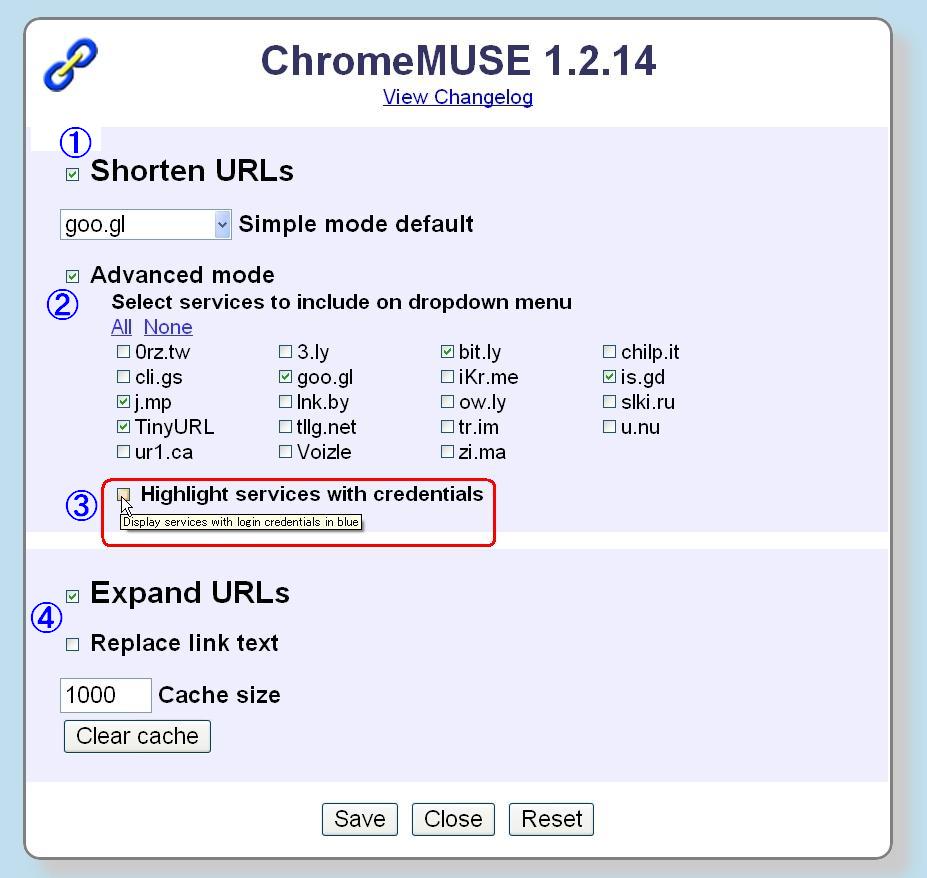
これがオプション画面です
①~④の番号をつけたので説明します
① ここにチェックをいれると1種類の短縮URLを選ぶことになります
② ここにチェックを入れるとこのエクステンションで利用できる短縮URL一覧が表示されます
使いたいものがあればチェックです
③ ここの赤線で囲った部分は一応意味は分かるんですが正確な意味が分かりません。直訳「ログイン認証されているサービスはディスプレイ上に青いハイライトで表示されます」
④ Expand URLsは短縮URLの上ににマウスオーバーすると、そのURLの記事やページのタイトルがポップアップで表示されます。同時に短縮URLを展開した"元"URLが画面左下に表示されます。
[*1解説
※本来短縮URLの上にマウスオーバーすると元URLがポップアップするはずなのですがなぜページタイトルが表示されてしまいます
※この件に関しては元URLが表示されてもなんのことだか分からないのでむしろページタイトルが分かったほうが便利かと思います(ですが設定方法のミスであったりバグであったりなど、原因が分かり次第この記事を更新します)


2011/04/20

このエントリーをはてなブックマークに追加 Check

さまざまな短縮URLを生成→ダイレクトにツイートも - Chrome拡張 URLShortener

現在見ているページをページタイトルと短縮URLとを合わせてツイートするエクステンションは数多くあります。今回紹介するURLShortenerは、なにより選べる短縮URLの種類が多いのが特徴です。
しかも1クリックでURL生成。次の1クリックでpost、と実にシンプルな使い方ができます。


【配布ページ】
web store: https://chrome.google.com/webstore/detail/appbcbjpnlfggijahjcomlodcdmnpeej#
ギャラリー: https://chrome.google.com/extensions/detail/appbcbjpnlfggijahjcomlodcdmnpeej?hl=ja

上にも書いたようにこのエクステンションがサポートしている短縮URLの種類は非常に多いです。
公式配布ページによると、
Services Available:
- Bit.Ly + history (only 100/day)
- Goo.gl
- Youtu.be
- T.co (it needs you to be logged in Twitter)
- TinyURL
- Cli.Gs
- Is.Gd
- URL Corta
- Migre.me
- Ir.Pe
- Coge.la
- Durl.me
- Bt.gd
- Arm.in
- Siki.ru
- Chilp.it
- u.nu
- fo.ly
- j.mp
- tllg
- voizle
- y.ahoo.it
- fwd4.me
- to./
- saf.li
NEW
- McAf.ee
- VQV
と数が多すぎてなにがなんだか分からないほどです。
ではインストール後の手順を。

1.オプション画面で自分が使用したい短縮URLのサービスを選びます
よく使われているbit.lyを選択するときはbit.lyのHOMEにログインしてAPIキーを取得して貼り付ける必要があります
その他、IDとPASSが必要なものやAPIキーが必要なものもありますが、有名どころをざっと押さえておけばOKでしょう