ラベル オンラインストレージ の投稿を表示しています。 すべての投稿を表示

2013/03/07

このエントリーをはてなブックマークに追加 Check

Google Driveに期待! Chrome拡張: Save to Drive Chrome extension

昨今のインターネット、WEBの世界では”クラウド”という言葉をよく耳にする。筆者も詳しい概念は知らないのだが、要は個人のPCや会社のサーバーなどに情報を保管し、それを完全に一人で使う、そのようなスタイルからの脱却である。データは”クラウド”と呼ばれるインターネット空間に保管する。またサービスによってはそれをグループで共有したりすることもできる。あと、なんといってもどこからでも情報をアップロード、ダウンロードできるのも魅力だ。
特にモバイル端末やタブレットなどでこのようなサービスは力を発揮する。今回紹介するエクステンションはChromeで表示されているものを全部、あるいは任意のものを選んでアップできるというもの。


公式配布ページ:https://chrome.google.com/webstore/detail/save-to-google-drive/gmbmikajjgmnabiglmofipeabaddhgne?hl=ja


エクステンションの説明の前にGoogleが提示しているGoogleDriveのページを少し紹介してみたい。

ページURL: http://www.google.com/intl/ja/drive/start/index.html


以上がGoogle Driveの紹介ページで当初5MBが無料というのは少し心もとない気もするが、サービスの発展とともにこれは増加していくものであると思う。
エクステンションはボタンの形でツールバーに現れる。


ただ押すだけだと表示中のページから拾えるものは全部拾ってしまうので注意。
試しに画像を指定してアップロードしてみた。


右クリックからDRIVEに送る
念の為に画像がGoogle Driveのフォルダに入ったか確認。


画像のアップロードという最も簡単な作業を紹介しましたが、基本的にどんな種類のファイルでも同じ方法でいけるはずです。

そして、スマートフォンでもこのアプリは配布されています。

PCとモバイル端末で「いつでもどこでも」が実現されそうです。


2011/10/25

このエントリーをはてなブックマークに追加 Check

カテゴリ別になんでも保存、スマホとの併用が良! Chrome拡張 「Springpad Extension」他

ウエブページやテキスト、また写真や動画までカテゴリを分類してウエブストレージに保存できる"Evernote"型のサービスです。
このサービスの機能をフルに活用するにはウエブアプリとエクステンション、それとスマホのアプリの三つを併用することをおすすめします。
私はandroid端末のユーザーなのでiPhoneのアプリに関してはよくわかりませんがメジャーなアプリなので各自調査でお願いします(汗)。

ウエブアプリ公式配布ページ: http://goo.gl/dzBUI
エクステンション公式配布ページ: http://goo.gl/BWJfL
androidマーケット: http://goo.gl/j12cK

決まった手順はないのですが、最もスムーズに利用できるであろう手順を紹介します。
まずウエブアプリをインストールし、起動します。


起動したら先にカテゴリ別にノートを作りましょう。使っているうちに必要であればノートは追加できるので取りあえずテストとしていくつか作る程度でもいいと思います。
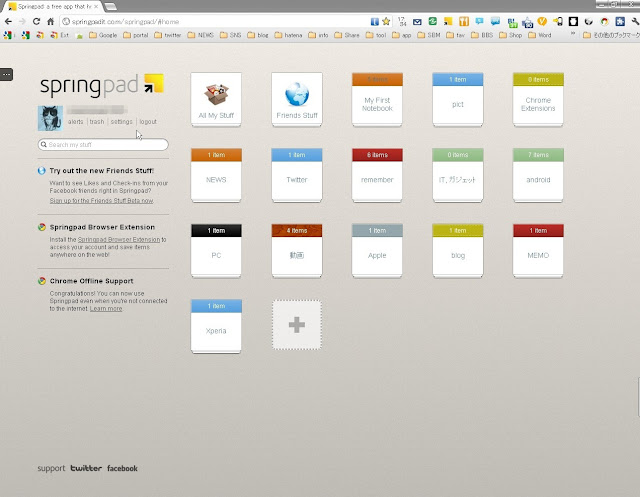
画面は管理人がノートを追加した状態です

ノートはエクステンションからは作成できないので、最初は全体を俯瞰して見られるウエブアプリで作業することをおすすめします。

さて続いてエクステンションです。

エクステンションを開いた状態
注目は赤丸で囲った部分、左からホーム、「+」、カットです。
ホームはこのエクステンションを開いた画面です。
「+」を押すことで追加したいものを選択する画面になります。

ページクリップ・テキスト・タスク・検索を選ぶことができます

見ているページを即座に保存したい場合はハサミのマークでクリップです。

ノートを選んで追加です


これで保存したものをいつでも閲覧できるわけですがこのサービスの真価はスマートフォンとの併用にあります。
PCで見たサイトやそのとき思いつたメモ、予定などを保存しておいてスマートフォンのアプリを起動すると全てが同期されていてどこにいてもチェックができます(設定でシンクロする、を選択)。

スマホアプリを起動したところ
きちんと同期されています
(ピンぼけに関しては勘弁して下さい)

ここで特筆すべきは、PC版にはないスマホアプリ特有の機能があることです!

PC同様に「追加」を選ぶと・・・

上の写真(ピンぼけですみません)で確認できると思いますが写真や動画、さらには音声メモまで保存できるのです。
これがこの記事のタイトルにある「併用が良!」のポイントです。
PCで見ていたものをスマホで見、また出先で撮った写真やムービー、音声メモなどを保存し、自宅のPCでそれらを閲覧する。
この相互の利用がこのサービスの醍醐味だと言ってもいいでしょう。





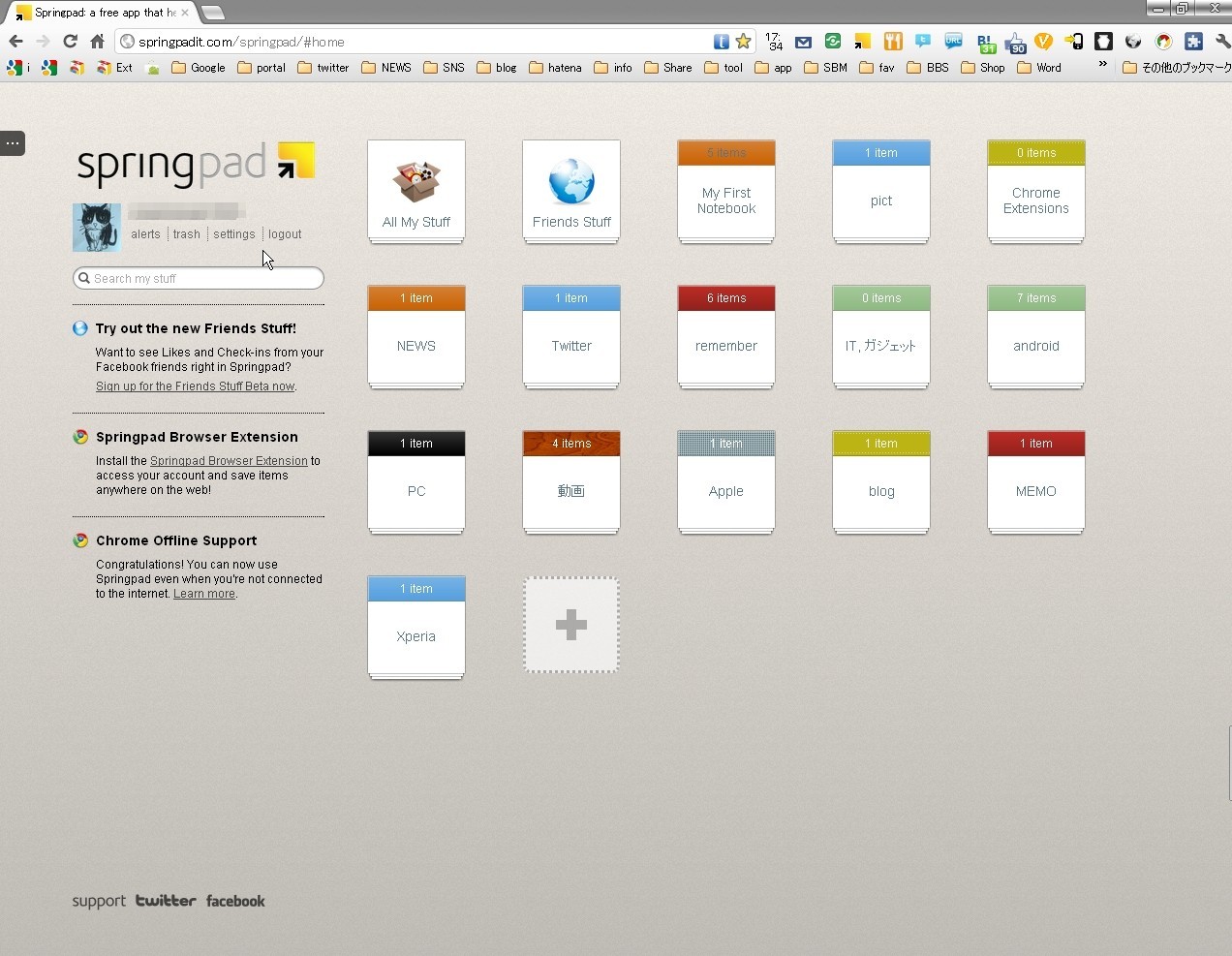


2010/10/29

このエントリーをはてなブックマークに追加 Check

フォルダの閲覧から再生まで DropBox

オンラインストレージサービスとして人気を博しているDropbox。
そのエクステンションの紹介です!


★DropBox

起動してログインした画面

今回は音楽ファイルを開いてみます

簡易プレーヤーですがちゃんと再生されます!!
今回再生してみた音源をこのブログで聴いてみてください
「Plectrum - Tears For Beers(DEMO)」
※Dropboxから削除すると聴けなくなります


とても便利なエクステンションだと思いました。
ただ、なぜかログイン状態が保持できない・・・・・・。
この問題をクリアする方法をご存知の方、すみませんが教えてください!
メールフォームからか@atushi1920 まで。どなたかお願いします!!
また、記事中の音源をDropboxでShareしたい方がいたら連絡ください!!
共有しましょう!!