ラベル 操作性 の投稿を表示しています。 すべての投稿を表示

2011/05/11

このエントリーをはてなブックマークに追加 Check

あのスクロールボタンがすべてのWebページに - Scroll To Top Button

Google Chromeの定番エクステンションにAutoPagerize、AutoPatchWorkというものがあります。それらはページの最後(一番下)までスクロールしたときに「次のページへ」というリンクが表示されず、自動的に次のページが展開されるというものです。
つまり、従来のWebサイトはページの一番下まできたら「次へ」を押して移動するのがデフォルトであったわけです。ところが、SNSやツイッターのようなFeedが流れるWebサイトではサイトそのものに次のページの自動ロードを採用する動きも見られます。

Webサイトでその自動ロードを採用しているものとして一番広く認識されているのはおそらくTumblrだと思います。あのサービスは他人の投稿の中で気に入ったものを自分のTumblrにリブログするというものなので延々とFeedを追いかけ、古い投稿にさかのぼるユーザーが多いためこの機能は本当に便利でした。
そういったときに問題としてあるのが、延々下にスクロールした結果、ページトップになかなか戻れないことです。しかしTunblrは「一番上まで移動」ボタンを採用したのです。
実に便利な機能だと評価は高いと思います。

下に少しでもスクロールすると、右上にそのボタンが表示されます(画面はTumblr)

さて、前置きが長くなりましたが今回紹介するエクステンションはそのボタンをあらゆるWebページに表示するものです。

◆Scroll To Top Button

オプションで詳細設定をします


カスタマイズ性が高く、「一番上まで」以外にも「一番下まで」、上下ボタンなどを選ぶことができます。
またショートカットで操作も可能です。


2010/12/14

このエントリーをはてなブックマークに追加 Check

瞬間的に共有 Chrome拡張:Cortex


Cortex by Joey Primiani

 (121) - 11,235 users - Weekly installs: 14,551
Share fast
※右の「Install」ボタンから直接インストールできます。公式配布ページはコチラ


見ているページのリンクや動画、画像、テキストといったコンテンツを直感的、かつ瞬間的ともいえる速さで共有できるエクステンションです。
「投げ入れる」といった表現があてはまるでしょうか。共有先のソーシャルサービスは、Twitter、Facebook、Tumblr、Instapapar。
インストールすると自動でセッティング画面が開きます
追加するショーシャルサービスを選択

設定語、クリック長押しでこのマークが現れます
Google TOPをツイッターに投稿します


このときクリックしたままマウスポインタをそのままツイッターのマークに持って行き、すぐにリリースするとページ「タイトル+URL」が投稿されます。
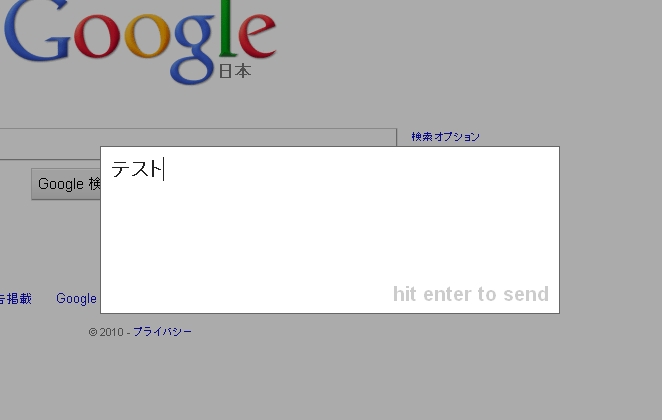
すぐにリリースせずマークの上にマウスポインタを置いていると追加したいテキストの入力フォームが現れます。

テストと書いてみました
Enterで投稿
bit.lyのURLで投稿されます


HootSuiteで確認
「Via Contex」になっています
共有したいコンテンツの上にマウスポインタを置いてそれをソーシャルサービスに投稿する、という点ではTaberareloo(記事)に似ています。
見ているページをソーシャルサービスで共有するエクステンションはたくさんありますが、Cortexの特徴はなんといってもその速さです。またマウスポインタの動きが投稿するということに直感的に繋がっているという点も非常にユニークです。
タッチパネル対応のPCだとこのエクステンションの操作がより面白そうです。


2010/12/12

このエントリーをはてなブックマークに追加 Check

シンプル&多機能マウスジェスチャ拡張 Mouse Stroke

Mouse Stroke by vigacmoe
Use mouse strokes (aka gestures) to accelerate your operations. Support super drag & go, rocker gestures and wheel gestures in one extension! 
⇐ Click to Install


Operaなどのブラウザではマウスジェスチャが標準搭載されていますがChromeではマウスの各ボタンを使ったショートカットはあるものの、マウスジェスチャはありません。
となるとエクステンションをインストールするしかないのですが、Smooth Gestures、Chrome Gestures、Chrome Mouse Gestureなどたくさんの種類があってどれがいいのやら迷ってしまいます。
ユーザー数だけを見るとがSmooth Gestures人気のようです。以前、Smooth Gesturesを使っていたのですが、当時まだマウスジェスチャに慣れていなかったせいか、あるいはSmooth Gesturesがかなり多機能が故に持て余してしまったか、「難しいなあ」というイメージが付いてしまいアンインストールしてしまいました。しかしユーザー数がケタ違いに多いことから鑑みるに、おそらくSmooth Gesturesが一番良いのでしょう(ユーザー数が多いだけに評価もかなり高いです)。
ワタシ自身、すべてのマウスジェスチャ系のエクステンションを試したわけではないのですが、個人的に気に入っているのがこのMouse Strokeです。
このエクステンションはFirefoxなどでおなじみの「super drag & go」、「ロッカージェスチャ」、「ホイールジェスチャ」をかなり自在に、かつ簡単にカスタマイズして使うことができます。
何度か言ってますが、このブログは管理人であるワタシの備忘録としての記録的な意味合いが強いのでもしマウスジェスチャ系のエクステンションをインストールしたいと思っている方は他のものも試してみることを推奨します。


さて、ワタシのお気に入りMouse Strokeの話です。
インストール後、オプションでカスタマイズします。


オプションを開くと分かりますが、デフォルトの設定は他のマウスジェスチャ系の拡張とほとんど同じです(基本機能に関して)。その上で自分が使いやすいようにカスタマイズするわけですが、個人的にはこのエクステンションが初心者でも簡単にカスタマイズできるように感じました。


とことんカスタマイズする人もいるのでしょうが、ワタシの場合、

  • 戻る、進む、タブを閉じる、閉じたタブを開く、新しウインドウを開くなどの基本動作
  • 「ロッカーストローク」によるタブの移動
  • 「テキストを指定してドラッグ&リリース」でのGoogle検索
が最低限あればいい、という程度です。
それだけでも「マウスポインタの移動+クリック」という動作をかなり省略できます。
さらにキーボードショートカット(記事)と組み合わせるとさらに動作の省略ができ、もう「ずぼら」の域に達することもできます。


※Webブラウジング中によくあることの一つに、名前や知らない言葉などを目にしてそれを検索するということがあると思います。指定したテキストを検索するには「Universal Search & IE8 Accelerators」(記事)や「Chrome Fast Search (JP)」(記事)などのエクステンションを使うのも手ですが、Mouse Strokeだけでも十分機能します(検索エンジンをGoogle.jpに変更推奨→URLを「http://www.google.co.jp/search?q=」にする)。


2010/11/06

このエントリーをはてなブックマークに追加 Check

Chromeを大胆にカスタマイズ - Chrome Toolbox (by Google)

↑↑↑Click to Install


そもそも拡張機能というものはブラウザのデフォルトの機能を"拡張させる"ものです。
しかし普通使っているエクステンションは、ひとつにつきひとつの機能というのが普通です。
中には複数の機能を持っているものもありますが、例えば新ツイッターで2つの改良ができる、などあるサイトを便利に使うためのものや、画像関連、入力支援などカテゴリ内での機能に限定されているケースが多いと思います。

今回紹介するChrome Toolbox (by Google)は、Chromeの機能、操作性をガラリと変えてしまう性能を持っています。しかもその機能はすぐに役立つものだけで6点。カスタマイズ次第ではもっと多くあります。

では、すぐに役立つ6点を紹介します

  1. 画像をワンクリックで拡大する
  2. サイト上の画像をプレビューして、そのままデスクトップ背景にする
  3.  リンクを常に新しいタブで開く
  4. 動画を常に最前面に表示させて、動画を見ながら別の作業ができる
  5. ダブルクリックでタブを閉じる
  6. 最後のタブを閉じても「新しいタブ」が開いてブラウザは閉じない
※すべてオプションで任意の設定をおこないます 

これらは全てオプションで設定します。
設定項目はもっとたくさんあるのですが紹介しきれないのでまずこの6点を解説します。

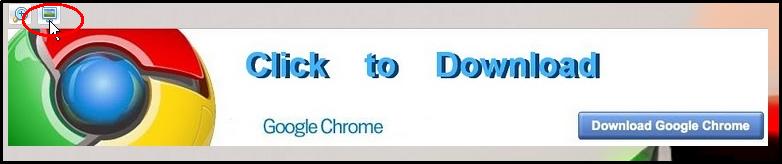
1.画像の拡大:画像にマウスオーバーすると赤丸で囲ったところに3つのアイコンが出ます
左から「元のサイズで見る」「画像を拡大して見る」「画像をデスクトップの背景にする」
という機能になります。


では真ん中の「拡大を」選択すると・・・・・・。ルーペで見たような感じで拡大画像が見れます


2.次は右の「デスクトップの背景に」を選択:「1.」とは違うこのブログの上にある画像でやってみまし  た


このようなポップアップウインドウが出てきます
赤丸の部分、左から「並べる」「中央に」「引き伸ばす」です
こんかいは「並べる」を選びました


そしてブラウザを最小化してみると・・・・・・
ちょっと分かりにくいですがデスクトップの壁紙になっています


3.リンクを新しいタブで開く、というのは以前紹介したLinkOpenNewTab(記事)の機能と同じようです がLinkOpenNewTabは「別のドメインのリンクの場合新しいタブで開く」という動作条件があります。
しかしこのエクステンションではどんな場合でも新しいタブでリンク先を展開してくれます
しかしGoogle検索の結果ページに飛ぶときはなぜか同一タブで展開されるのでLinkOpenNewTabと 併用するのがいいかもしれません

4.動画を最前面に表示して他の作業をしながら見れる、というのはYouTubeだけではなくいかなる動画でもマウスオーバーすると下の画像の赤丸のアイコンが出てきます。それをクリックです。


なんと動画だけが表示される専用のウインドウに変化しました!


そして別のウインドウを開くとこのようになります


5・6.ダブルクリックでタブを閉じることができるようになるというのは非常に便利です。
さらに普通最後のタブを閉じるとブラウザ自体が閉じてしまいますが、このエクステンションがあ   ると最後のタブが消えると同時に「あたらしいタブ」が立ち上がってブラウザを維持します


最後のタブを閉じると・・・


ブラウザが落ちることなく新しいタブが立ち上がります!


今回紹介した機能は全ての機能の一部にすぎません。
ひとまずすぐに使えるもの6点を解説したのですが、他にもカスタマイズで便利になる機能がたくさんあります。
また必要がないと思うものはチェックをはずすことで無効になりますのでカスタマイズも自由です。
このエクステンションによって可能になる動作は他のエクステンションではほとんど見かけないものばかりです。
Webブラウジングが楽しくなると思いますので一度試してみることをオススメします!



2010/11/02

このエントリーをはてなブックマークに追加 Check

iPhone風のタッチスクロールに - chromeTouch

↑↑↑Ckick to Install


タイトルに"iPhone"風と書きましたがそれは配布ページの説明にそう書いてあるからで、意味としてはスマートフォンの標準仕様ともなっているタッチパネル風のスクロールということです。

例えばTwitterのフィードをスマートフォンで閲覧していてスクロールさせるときは指で上下に画面を動かします。早くスクロールさせたいときはピッっとはじくようにすると画面のスクロールは加速して動き、最後はブレーキがかかるようにして止まります。
このムーブをPCでも行ってしまおうというわけです。

といってもディスプレイをタッチパネルにするわけではなく、左クリックでクリック&ドラッグすることで"画面をつかんで動かす"という動作になります。

まず設定をします

このとき重要なのは、
タッチモードをオートにすることとドラッグの向きをリバースにすることです。

タッチモードをオートにしないとテキストをクリックでなぞってコピーができなくなります。
またドラッグの向きをリバースにしないで通常のままだと画面を下にドラッグすると画面は下に、つまり表示されるのが上へ上へと変わるわけで求めている動作と逆になってしまいます(このあたり表現が難しいのですが実際にやるとわかります)

設定が終わると下のようなアイコンが表示されます。
またタッチモードの切り替えは任意のホットキーで可能です


では実際に画面をドラッグしてスクロールさせてみます

↓


赤色矢印がクリック-ドラッグの方向。青色矢印は画面のスクロールの方向。
ドラッグの方向とスクロールの方向が逆になっています。
これが上記の「ドラッグの向き=リバースに」の理由です。
もしこれが青と赤の動きが同じ方向だと求める動きでとは反対になってしまうというのが分かるでしょうか。


動画で説明できないのが残念なのですがとてもセンシティブに反応してくれます。
またドラッグをリリースするときの速さで画面が加速してぐーんとスクロールし、そしてブレーキがかかったようにして止まります(設定でカスタマイズします)。

スマートフォンのタッチパネルのスクロールは非常に快適です。
PCのマウスホイールやスクロールバーのカクカクした動きが滑稽に思えるほどです。
このエクステンションは左クリックによるドラッグでタッチパネル風スクロールを実現します。
またマウスホイールで同様の動作をさせたいときには以前紹介したChromium Wheel Smooth Scrollerが最適だと思います(記事)。


クリック用にこのエクステンション。マウスホイール用にChromium Wheel Smooth Scroller。
この二つを両方ともインストールしておくことで常にタッチパネル風のスムースストロークにできてしまいます。推奨です!


2010/10/16

このエントリーをはてなブックマークに追加 Check

スクロールをアニメーション処理でなめらかに - Chromium Wheel Smooth Scroller

現行のスマートフォンのほとんどがタッチパネルを採用しています。
Twitterなどのように、フィードが上から下に並んでいるようなページのスクロールを、例えばiPhoneでやる場合を思い浮かべてください。
ゆっくりスクロールさせたいときは指の動きは「じっくり、ゆっくり」したものになり、さっと素早くスクロールさせたいときはピンッっと弾くように指を動かします。
すると画面は勢い良く加速してスクロールし、最後は減速。ブレーキがかかったように停止します。あのインターフェースはとても良いと思います。

ではパソコンのマウスホイールの場合を思い浮かべてください。
というかこの記事を見ながらやればいいのか。

カチカチカチ……、とホイールを動かすと、ページのスクロールもそれに合わせてカタカタカタと実に鋭角的にしょうもない動きをするでしょう。
目盛りあたりのスクロール量の調節が悪いと、細かく見たいのにスクロールが早すぎ、早くとばしたいのになかなかスクロールしない。
また、目盛りあたりのスクロール量ってのが小さいほうがいいページと大きいほうがいいページがあるから困ったものです。

そこでマウスホイール、キーボードの上下左右キーでのスクロールをまるでiPhoneのような滑らかなものにしてしまうエクステンションを紹介します。
まあスムーススクロール系のエクステンションはいくつかあると思うんですがワタシの一押しを。


このエクステンションをいれてからオプションを開くと以下のような画面になります。


では一つ一つをチェックします。

■まずはマウスホイール


上から、
  • ホイールの目盛りあたりのスクロールサイズ
  • 初動の滑らかさ(初めにブレーキをどれだけかけるか)
  • フェードアウトのなめらかさ
  • 加速度
の設定になります。

この設定は次のキーボードと同じです

■キーボード


■はねかえり


これが面白くて、スクロールの最後まで勢い良くいったときに跳ね返るようにブランクが現れます。


このブランクのサイズを決めるわけです。まあ遊びといえば遊びというか。
あと、その下のデバッグ用のLoggingというのはなんのことだかさっぱり分かりません。
ワタシは放置してます。


■例外リスト


このスムース処理がふさわしくないページのURLを貼り付けることで例外となります。


さて、設定の肝なんですが、結局マウスホイールの設定に尽きます。
キーボード設定はまあ適当でいいかと(すいません適当が多いのです)。

設定は上にあるように


  • ホイールの目盛りあたりのスクロールサイズ
  • 初動のなめらかさ(初めにブレーキング)
  • フェードアウトのなめらかさ
  • 加速度
の四つです。

このエクステンションの配布ページになぜか「 50 100 15 450 」というユーザーの書き込みがありますが、きっとその人のおすすめなんでしょう。
数字だけ書いててコメントしてないのがなにやら潔くて笑ってしまいますが。

この四つの数字の設定でスクロールの動きがかなり変わってきます。
ためしにコメントどおりに「 50 100 15 450 」でやってみてもいいと思います。
これだとかなりせっかちな動きだと思うんですが……。

ワタシはまあときどき数値を変えていますが、上の画像にあるように
だいたい、「 30 85 55 25 」にしています。
それと跳ね返りは40くらいです。


こればかりは個人の使用感によるのでいろいろと試すのがいいと思います。
あのカクカクしたスクロールに戻すとなんだか嫌になってきます。


ただ、かなり重いサイトだとこのスクロールが仇となってものすごく動きにくくなるんですが、それほど重いと、カクカクスクロールでも重いのでそこは辛抱です。

以上です!